¿Qué es el Buffer Size?
Hay dos pesadillas recurrentes en la vida de todo productor musical o podcaster:
- Hablar por el micrófono y escuchar tu propia voz medio segundo después (el temido “eco” o latencia).
- Estar mezclando una canción y que el audio empiece a tartamudear con ruidos digitales (los odiados “pops” y “dropouts”).
Ambos problemas tienen un culpable común: Una mala configuración del Buffer Size.
Si alguna vez te has preguntado por qué tu potente computadora se congela con solo 3 pistas, o por qué tu interfaz de audio parece tener “retraso”, este artículo es para ti. Vamos a desglosar la informática detrás del audio digital para que nunca más tengas que adivinar qué número poner en tu configuración.
👆 Resumen Visual: Si prefieres ver la explicación gráfica, dale play al video. Para la explicación técnica profunda y la matemática, sigue leyendo.
1. La Metáfora del Camarero: Entendiendo el Buffer
Para entender qué es el Buffer Size (Tamaño del Búfer) sin dolor de cabeza, imagina que tu CPU (Procesador) es un Chef en una cocina y tu Tarjeta de Audio es el Camarero.
El Buffer es el tamaño de la bandeja que usa el camarero para llevar los platos (datos de audio) de la cocina a la mesa (tus altavoces).
- Bandeja Pequeña (Buffer Bajo): El camarero lleva solo un plato a la vez.
- Ventaja: El servicio es rapidísimo (Latencia baja).
- Desventaja: El camarero tiene que correr de ida y vuelta miles de veces. Si el Chef (CPU) se distrae un milisegundo, el camarero llega a la mesa sin plato. ¡Error! (Aquí suenan los “clicks”).
- Bandeja Grande (Buffer Alto): El camarero espera a llenar la bandeja con 50 platos antes de salir.
- Ventaja: El camarero va tranquilo. El Chef tiene tiempo de sobra para cocinar sin presiones. Es muy estable.
- Desventaja: Los clientes tienen que esperar mucho rato hasta que llega la bandeja llena (Latencia alta).
En términos técnicos: El Buffer Size es una pequeña “sala de espera” donde se almacenan muestras de audio (samples) antes de ser procesadas.
2. La Batalla Eterna: Latencia vs. Estabilidad (CPU)
En el audio digital, no puedes tenerlo todo. Siempre existe un intercambio (trade-off) entre Rapidez y Estabilidad. Tu trabajo como ingeniero es saber cuándo priorizar una u otra.
Escenario A: Modo Grabación (Low Latency) 🎙️
Cuando estás grabando una voz o una guitarra, necesitas inmediatez. Si tocas una cuerda y el sonido sale por los audífonos 20 milisegundos después, tu cerebro se confunde y es imposible tocar a tiempo.
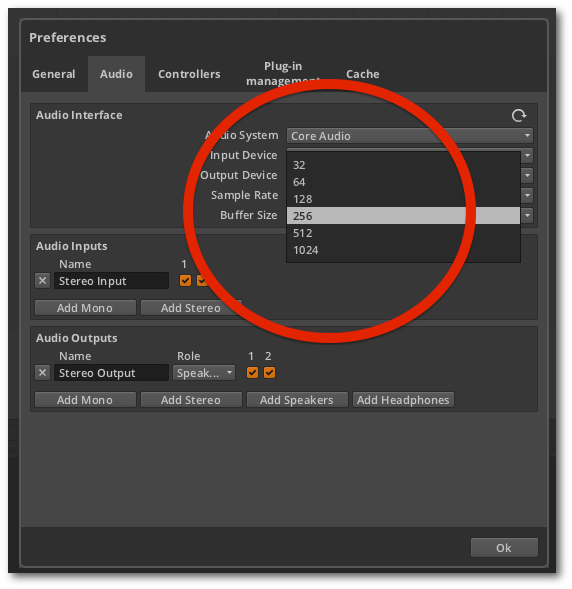
- Configuración Ideal: 32, 64 o 128 Samples.
- Objetivo: Reducir la latencia a menos de 10ms (imperceptible para el oído humano).
- Riesgo: Si tu computadora no es potente o tienes muchos plugins abiertos, escucharás chasquidos (buffer underruns).
Escenario B: Modo Mezcla y Masterización (High Stability) 🎛️
Aquí ya no estás tocando en vivo; solo estás reproduciendo y añadiendo efectos pesados (reverbs, emulaciones analógicas, sintetizadores). No importa si le das Play y la música tarda 0.5 segundos en sonar.
- Configuración Ideal: 512, 1024 o 2048 Samples.
- Objetivo: Darle “aire” al procesador para que pueda calcular todos esos efectos complejos sin ahogarse.
- Beneficio: El audio se reproduce limpio, sin cortes, incluso en proyectos con 100 pistas.
💡 Regla de Oro:
- ¿Vas a grabar? Baja el Buffer (64/128).
- ¿Vas a mezclar? Sube el Buffer (1024).
3. Matemáticas para Ingenieros: ¿Cómo se calcula la latencia? 🧮
Si quieres ponerte la bata de laboratorio, la latencia no es magia; es una división simple. Depende de tu Buffer Size y de tu Sample Rate (Frecuencia de Muestreo).
Latencia (ms) = Buffer Size\Sample Rate
Ejemplo práctico:
Si trabajas a 44.100 Hz (el estándar de música):
- 64 Samples: $64 / 44.100 = 0.0014$ segundos -> 1.4 ms (¡Rapidísimo!)
- 1024 Samples: $1024 / 44.100 = 0.023$ segundos -> 23.2 ms (Notable retraso, se siente como un eco corto).
Nota: Esta es la latencia teórica de ida. En la vida real, la señal tiene que entrar y salir (Round Trip Latency), así que el valor real suele ser el doble más un pequeño margen que añaden los conversores de tu interfaz.
4. Hardware Recomendado: La importancia de los Drivers
Aquí hay un secreto que las marcas baratas no te dicen: No todas las interfaces gestionan el Buffer igual.
Una interfaz de gama alta con drivers bien programados puede trabajar a 32 samples sin despeinarse, mientras que una interfaz genérica puede colapsar incluso a 128 samples.
Si sufres mucho con la latencia, quizás no sea culpa de tu PC, sino de los drivers de tu tarjeta.
Interfaces con Drivers de Baja Latencia (Recomendadas)
Si buscas estabilidad rocosa y latencias ultra-bajas para grabar guitarras con simuladores de amplificador en tiempo real, estas son mis recomendaciones:
- Focusrite Scarlett (4ta Gen): Han mejorado increíblemente sus drivers en Windows y Mac. Estándar de industria.
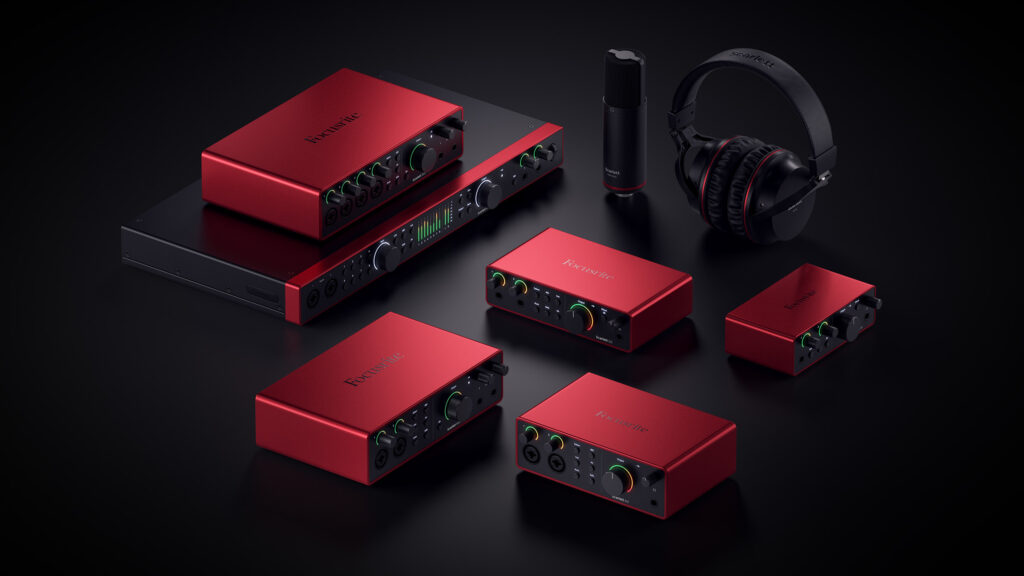
- Universal Audio Volt / Apollo: Líderes en procesamiento DSP.
- RME Audio: (Nivel Pro) Son legendarios por tener los drivers más rápidos y estables del mundo. Si tienes presupuesto, es la inversión definitiva.
Nota de Transparencia: Algunos enlaces de este artículo son de afiliados. Comprar a través de ellos apoya a la Enciclopedia Digital de Audio sin costo extra para ti.
5. Guía Paso a Paso: Cambiando el Buffer en tu DAW
Aunque cada programa es diferente, el ajuste siempre vive en el menú de “Preferencias de Audio”.
- Ableton Live: Options > Preferences > Audio > Buffer Size.
- Pro Tools: Setup > Playback Engine > H/W Buffer Size.
- FL Studio: Options > Audio Settings > Buffer Length.
- Logic Pro X: Preferences > Audio > I/O Buffer Size.
⚠️ Importante para usuarios de Windows:
Si usas Windows, asegúrate de estar seleccionando el driver ASIO de tu interfaz (ej: “Focusrite USB ASIO”). Nunca uses “MME” o “DirectX” para grabar, ya que esos drivers genéricos de Windows tienen latencias gigantescas incontrolables.
6. Troubleshooting: ¿Qué son los “Buffer Underruns”?
Esos “clicks” y “pops” que escuchas cuando exiges demasiado a tu PC tienen nombre técnico: Buffer Underrun.
Ocurre cuando el Buffer se vacía (el camarero llegó a la mesa) pero el CPU no tuvo listo el siguiente paquete de datos a tiempo. El flujo de audio se rompe por una fracción de segundo.
Soluciones rápidas:
- Sube el Buffer: Pasa de 64 a 128 o 256. A veces un pequeño cambio estabiliza todo.
- Congela Pistas (Freeze): Si ya estás mezclando y no puedes subir más el buffer, usa la función “Freeze” de tu DAW para renderizar temporalmente las pistas pesadas y liberar CPU.
- Cierra procesos de fondo: Chrome, Spotify y Antivirus consumen ciclos de CPU que tu audio necesita.
Conclusión
El Buffer Size es el “pedal de embrague” de tu estudio. Tienes que aprender a cambiar de marcha constantemente: Primera velocidad (Buffer bajo) para arrancar y grabar, Quinta velocidad (Buffer alto) para viajar cómodo mezclando.
No le tengas miedo a los números. Ahora que entiendes la lógica, tienes el control total de tu sesión.
Lectura Recomendada: Guía Definitiva para Elegir Interfaz de Audio en 2026: Drivers, USB y Mitos
¿Te ha quedado alguna duda sobre tu DAW específico? ¡Déjamela en los comentarios del video y te ayudaré a configurarlo!